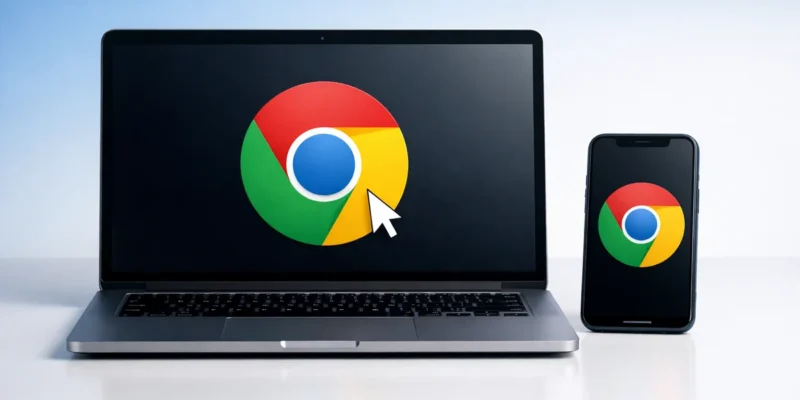
Chrome como navegador predeterminado en Windows y Android
 Por Juan Vega
Configurar Chrome como navegador predeterminado hace que cualquier enlace que pulses en un correo, un documento o una aplicación se abra directamente en Google Chrome, sin que tengas que copiarlo y pegarlo. Es un ajuste que se hace en menos de un minuto, pero la ruta cambia según tengas Windows 11, Windows 10, Android o iPhone.
También puede pasar lo contrario: tras una actualización del sistema o una instalación de otro programa, los enlaces empiezan a abrirse en Microsoft Edge o en el navegador del fabricante. En esta guía verás los pasos exactos para cada sistema, cómo recuperar Chrome si se ha quedado fuera de los ajustes y qué hacer cuando no aparece en la lista.
Respuesta rápida: en Windows 11 ve a Configuración > Aplicaciones > Aplicaciones predeterminadas > Google Chrome y pulsa «Establecer como predeterminado». En Android, entra en Ajustes > Aplicaciones > Aplicaciones predeterminadas > Navegador y elige Chrome.
Antes de empezar
Para que el cambio funcione, necesitas tener el navegador instalado en el dispositivo. Si no lo tienes, descárgalo desde google.com/chrome en el ordenador o desde Play Store en un móvil Android. Ten en cuenta también estos detalles:
- Ser el navegador predeterminado no borra tus datos de otros navegadores ni los desinstala.
- Si inicias sesión con tu cuenta de Google, tendrás a mano tus marcadores, tu historial y tus contraseñas en todos tus dispositivos.
- Los nombres de los menús pueden variar ligeramente según la versión del sistema o la capa de personalización del fabricante.
Cómo poner Chrome como navegador predeterminado en Windows 11
En Windows 11 el sistema asigna el navegador por tipo de archivo y de enlace, por eso conviene revisar algo más que un solo botón. Sigue estos pasos:
- Abre Configuración (puedes usar el atajo Windows + I).
- Entra en Aplicaciones > Aplicaciones predeterminadas.
- Busca Google Chrome en la lista de aplicaciones y ábrelo.
- Pulsa Establecer como predeterminado.
- Revisa que Chrome aparezca asignado a los tipos de archivo .htm, .html y .pdf, y a los enlaces HTTP y HTTPS. Si alguno sigue con otro navegador, haz clic en él y cámbialo a Chrome.
Este último paso es el que más se pasa por alto. Si dejas los enlaces HTTPS en Edge, por ejemplo, seguirás viendo páginas web abrirse en el navegador de Microsoft aunque el resto esté bien configurado.
Cómo hacerlo en Windows 10
En Windows 10 el proceso es más directo, porque hay un único selector para el navegador web:
- Abre Configuración > Aplicaciones > Aplicaciones predeterminadas.
- En el apartado Explorador web, haz clic sobre el navegador que aparece actualmente.
- Selecciona Google Chrome en la lista.
- Si el sistema te muestra un aviso para confirmar el cambio, acéptalo.
Si todavía usas este sistema, puedes consultar cómo Microsoft extiende las actualizaciones de seguridad en Windows 10 hasta 2026 para saber hasta cuándo tendrás parches.
Hacerlo desde el propio Chrome
Hay un método alternativo que sirve en el ordenador: abre Chrome, entra en Configuración > Navegador predeterminado y pulsa el botón para establecerlo. Es útil si no quieres navegar por los menús de Windows, y el sistema te llevará a la pantalla de aplicaciones predeterminadas si necesita confirmación. Puedes consultar el procedimiento oficial en la ayuda de Google Chrome.
Cómo poner Chrome como navegador por defecto en Android
En un móvil con Android la ruta es muy parecida en casi todas las marcas:
- Abre Ajustes.
- Entra en Aplicaciones > Aplicaciones predeterminadas.
- Toca Navegador (en algunos móviles se llama «Aplicación de navegador»).
- Selecciona Chrome.
Si no encuentras la opción, usa el buscador de Ajustes y escribe «navegador». Esto resulta especialmente útil en capas de personalización que mueven los menús de sitio. Si has cambiado de terminal, tienes además la guía para pasar datos de un móvil a otro en Android sin perder nada.
Cómo cambiarlo en un iPhone
En el iPhone también puedes elegir otro navegador por defecto. Abre Ajustes, baja hasta la aplicación Chrome en la lista de apps instaladas, entra y toca App de navegador por omisión. Después selecciona Chrome. En los móviles nuevos o tras un restablecimiento de fábrica, el asistente de configuración también puede mostrarte una pantalla para elegir navegador.
Cómo recuperar Chrome si Edge se ha quedado por defecto
Si tus enlaces se abren de repente en Edge u otro navegador, no hace falta reinstalar nada. Lo habitual es que otro programa o una actualización haya cambiado la asignación. La solución es repetir el proceso de tu versión de Windows y, sobre todo, volver a comprobar los tipos de archivo y los enlaces HTTP y HTTPS.
Qué hacer si Chrome no aparece en la lista
Si al abrir Aplicaciones predeterminadas no ves Google Chrome, puede que la instalación esté incompleta o dañada. Para recuperar Google Chrome instalado de forma limpia:
- En el ordenador, descarga el instalador desde google.com/chrome y ejecútalo; se reinstalará sobre la versión existente.
- En Android, busca Chrome en Play Store y pulsa Instalar o Actualizar.
- Cuando termine, repite los pasos de tu sistema y comprueba que ya aparece en la lista.
Si vas a instalarlo en un equipo nuevo y quieres conservar tus datos, tienes la guía para pasar Google Chrome a otro ordenador sin perder nada.
Errores comunes y soluciones
- Los enlaces siguen abriéndose en Edge: revisa en Windows 11 los tipos HTTP y HTTPS dentro de la ficha de Chrome, porque pueden quedar asignados por separado.
- Los PDF se abren en otro programa: asigna Chrome al tipo de archivo .pdf, o déjalo en tu lector favorito si prefieres uno específico.
- El botón de Chrome no hace nada: cierra el navegador, reinícialo y repite el proceso; si persiste, reinstálalo.
- En Android no aparece Chrome como opción de navegador: comprueba que la app está activada en Ajustes > Aplicaciones y actualizada desde Play Store.
- Extensiones o ajustes raros tras el cambio: revisa que no tengas complementos sospechosos. Aquí tienes cómo saber si tienes alguna de las extensiones maliciosas de Chrome que secuestraban búsquedas.
Nuestra recomendación
Si usas Chrome a diario en el móvil y en el ordenador, lo más cómodo es dejar el mismo navegador por defecto en ambos y mantener la sesión iniciada con tu cuenta de Google. Así los marcadores, el historial y las contraseñas están siempre al alcance. Después de cualquier actualización grande del sistema, dedica unos segundos a comprobar la pantalla de aplicaciones predeterminadas, y si quieres sacarle más partido al navegador, mira cómo Chrome puede autocompletar formularios con Gemini usando datos de tu Gmail.
Si Chrome funciona mal, se cierra solo o han cambiado tu página de inicio sin permiso, antes de nada prueba a restablecer Google Chrome a su configuración de fábrica.
Preguntas frecuentes
¿Ponerlo como predeterminado borra mi otro navegador?
No. Solo cambia qué programa abre los enlaces y los archivos web; Edge y el resto siguen instalados.
¿Puedo elegir Chrome al configurar un móvil nuevo?
Sí. En el asistente de configuración inicial o tras restaurar de fábrica, puede aparecer una pantalla para elegir navegador, y también puedes cambiarlo después desde los ajustes.
¿Dónde se cambia en Windows 10?
En Configuración > Aplicaciones > Aplicaciones predeterminadas > Explorador web, donde seleccionas Google Chrome.
¿Qué hago si Chrome no sale en la lista de aplicaciones?
Reinstálalo desde google.com/chrome en el ordenador o desde Play Store en Android, y repite los pasos.
¿Te ha sido útil? Añade HoyTech como fuente preferida y verás más noticias nuestras en Google.
También te puede gustar

Captura de pantalla larga: cómo hacerla en iPhone y Android

Programar mensajes en WhatsApp: ya se prueba en la beta
Cómo ver la contraseña del WiFi guardada en móvil y PC
Más en:Helptech

Por qué se calienta el móvil y cómo solucionarlo

Cómo comprobar la garantía del móvil con el IMEI y cuánto dura en España