Cómo ver la contraseña del WiFi guardada en móvil y PC
 Por Juan Vega
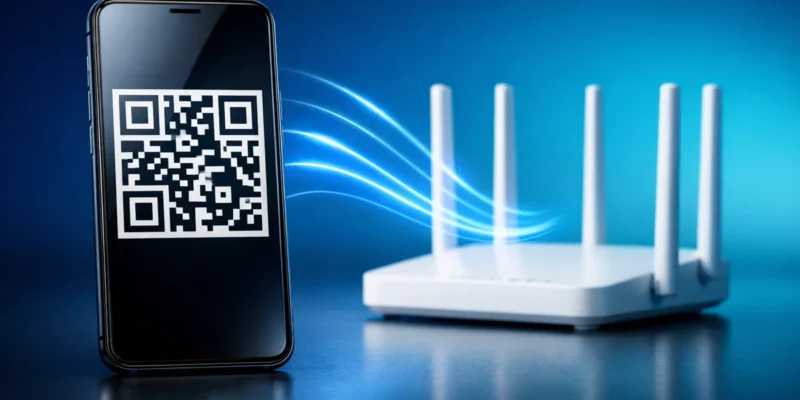
Para ver la contraseña del WiFi guardada basta con entrar en los ajustes de red de tu dispositivo, abrir la red a la que estás conectado y pedir que se muestre la clave, normalmente tras confirmar tu identidad. En Android se hace compartiendo la red con un código QR, en iPhone con el botón de información de la red, en Windows 11 con las propiedades del adaptador o un comando, y en Mac con la app Contraseñas.
Esta guía recoge los pasos para cada sistema, explica dónde encontrar la clave en el propio router y cómo compartir la red sin llegar a revelar la contraseña. Los nombres de los menús pueden variar un poco según la marca del móvil o la versión del sistema.
Antes de empezar
Conviene tener en cuenta unas cuantas cosas para que el proceso salga bien a la primera:
- Necesitas estar conectado a la red (o tenerla guardada) en el dispositivo desde el que vas a consultar la clave.
- El sistema te pedirá desbloquear el equipo con tu huella, tu rostro, tu PIN o la contraseña de administrador.
- En Android hace falta la versión 10 o superior para compartir la red mediante código QR.
- En iPhone, consultar la contraseña desde los ajustes de WiFi requiere iOS 16 o posterior.
Cómo ver la contraseña del WiFi en Android
En Android la clave no siempre se muestra directamente, pero el código QR que genera el sistema la contiene, y en muchos móviles aparece escrita justo debajo. Estos son los pasos habituales:
- Abre Ajustes y entra en Wi-Fi (en algunos móviles el apartado se llama Conexiones o Redes e internet).
- Pulsa sobre la red conectada o, si quieres otra, busca la lista de redes guardadas y selecciónala. En algunos modelos hay que tocar el icono del engranaje junto al nombre.
- Pulsa en Compartir o en Código QR y confirma con tu huella, rostro o PIN.
- Fíjate en la pantalla: en muchos móviles la contraseña aparece en texto justo debajo del código QR.
- Si solo ves el QR, escanéalo con Google Lens desde otro teléfono. Al leerlo, mostrará los datos de la red, entre ellos la contraseña.
La forma de mostrar la clave depende de la capa de personalización del fabricante. En móviles de Samsung o Xiaomi, por ejemplo, es frecuente que se vea en texto plano sin necesidad de escanear nada.
Cómo ver la contraseña del WiFi en iPhone
Desde iOS 16, Apple permite consultar la clave de la red actual y de las redes guardadas sin recurrir a herramientas externas.
Desde los ajustes de WiFi
- Abre Ajustes y entra en Wi-Fi.
- Pulsa el botón de información (la «i» dentro de un círculo) junto a la red.
- Toca el campo Contraseña.
- Autentícate con Face ID, Touch ID o tu código de desbloqueo y la clave aparecerá en pantalla.
Desde la app Contraseñas
En las versiones de iOS que incluyen la app Contraseñas, también puedes abrirla, entrar en el apartado de WiFi y seleccionar la red que te interesa. Tras desbloquear con Face ID o Touch ID verás la clave guardada.
Cómo ver la contraseña del WiFi en Windows 11
En un ordenador con Windows 11 hay dos métodos. El primero usa los menús y solo sirve para la red a la que estás conectado; el segundo funciona con cualquier red guardada.
El atajo más rápido en las versiones recientes: abre Configuración > Red e Internet > Wi-Fi, entra en las propiedades de la red a la que estás conectado y pulsa Ver junto a «Ver la clave de seguridad de Wi-Fi». Si tu Windows no muestra esa opción, usa uno de estos dos métodos:
Método 1: propiedades del adaptador
- Abre Configuración y entra en Red e Internet.
- Ve a Configuración de red avanzada y pulsa Más opciones del adaptador de red.
- Haz doble clic en tu adaptador Wi-Fi para abrir su estado y pulsa Propiedades inalámbricas.
- Entra en la pestaña Seguridad y marca Mostrar caracteres. Si el sistema lo pide, confirma como administrador.
Método 2: comando netsh
- Abre el menú Inicio, escribe cmd o Terminal y ejecútalo.
- Escribe
netsh wlan show profilespara ver la lista de redes guardadas. - Ejecuta
netsh wlan show profile name="NOMBRE_DE_LA_RED" key=clear, sustituyendo el nombre por el de tu red. - Busca el apartado Configuración de seguridad: la contraseña aparece en la línea Contenido de la clave.
Cómo ver la contraseña del WiFi en Mac
En macOS puedes usar la app Contraseñas, disponible en las versiones más recientes del sistema, o el veterano Acceso a Llaveros.
- Abre la app Contraseñas y entra en la sección de Wi-Fi.
- Selecciona la red y desbloquea con Touch ID o con la contraseña de tu usuario.
- Si tu Mac no tiene esa app, abre Acceso a Llaveros desde Utilidades y busca el nombre de la red en la lista.
- Haz doble clic sobre ella, marca Mostrar contraseña e introduce la contraseña de administrador del Mac.
Cómo encontrar la contraseña en el router
Si no tienes ningún dispositivo conectado, la clave suele estar en el propio router. Revisa la pegatina de la parte trasera o inferior: ahí figuran el nombre de la red y la clave de fábrica, a veces etiquetada como «clave WiFi» o «WPA key».
Si alguien cambió la contraseña original, la pegatina ya no sirve. En ese caso puedes entrar en la web de administración del router desde un navegador, con la dirección y las credenciales que indica la pegatina o la operadora, y buscar el apartado de WiFi, donde se puede consultar o cambiar la clave. Los menús dependen del modelo y de la operadora.
Cómo compartir el WiFi sin decir la contraseña
A veces no hace falta ver la clave: basta con compartir la red desde un dispositivo que ya la tiene guardada.
- De Android a otro móvil: entra en la red guardada, pulsa Compartir y deja que la otra persona escanee el código QR con su cámara.
- De iPhone a iPhone: con ambos teléfonos desbloqueados y cerca, el que quiere conectarse elige la red y el que ya la tiene recibe un aviso para compartir la contraseña con un toque.
- Red de invitados: muchos routers permiten crear una red aparte para visitas, con su propia clave, que puedes cambiar o eliminar cuando quieras.
Errores comunes y soluciones
- No aparece la opción Compartir en Android: comprueba que tu móvil tiene Android 10 o superior y que estás conectado a la red o la tienes guardada. En algunos modelos, la opción está dentro del engranaje de la red.
- Solo veo el código QR, pero no la clave: escanéalo con Google Lens desde otro teléfono para leer el texto con la contraseña.
- El iPhone no muestra el campo Contraseña: actualiza a iOS 16 o posterior y comprueba que Face ID, Touch ID o el código de desbloqueo están activados.
- Windows no muestra la pestaña Seguridad o no deja marcar Mostrar caracteres: abre el panel con una cuenta de administrador o recurre al comando netsh.
- El comando netsh no encuentra la red: comprueba que el nombre coincide exactamente, con mayúsculas y espacios, o copia el nombre desde la lista de perfiles.
- La contraseña de la pegatina no funciona: es probable que se haya cambiado después de la instalación. Entra en el router o restablécelo a los valores de fábrica, teniendo en cuenta que se perderá la configuración personalizada.
Preguntas frecuentes
¿Puedo ver la contraseña de una red a la que nunca me he conectado?
No. Los sistemas solo guardan y muestran claves de redes en las que ya has estado conectado con ese dispositivo o cuenta.
¿Es seguro ver la contraseña del WiFi guardada?
Sí, porque el sistema pide confirmar tu identidad antes de mostrarla. Lo recomendable es no dejar el dispositivo desbloqueado a la vista de otras personas.
¿Sirve el mismo método para redes antiguas guardadas?
En iPhone, Mac y en el comando de Windows 11 puedes consultar redes guardadas aunque no estén conectadas. En Android depende del modelo, y en el método de propiedades del adaptador de Windows solo se muestra la red actual.
¿Qué hago si no tengo ningún dispositivo conectado?
Revisa la pegatina del router o accede a su panel de administración. Si no puedes entrar, la opción final es restablecer el router y configurar una contraseña nueva.
También te puede gustar

Programar mensajes en WhatsApp: ya se prueba en la beta
Boletín de seguridad de Android de noviembre: 216 fallos corregidos y cómo comprobar tu parche
Por qué se calienta el móvil y cómo solucionarlo
Más en:Helptech
Cómo comprobar la garantía del móvil con el IMEI y cuánto dura en España

Cómo liberar espacio en el móvil: guía paso a paso