Cómo pasar Google Chrome a otro ordenador sin perder nada
 Por Karen Silva
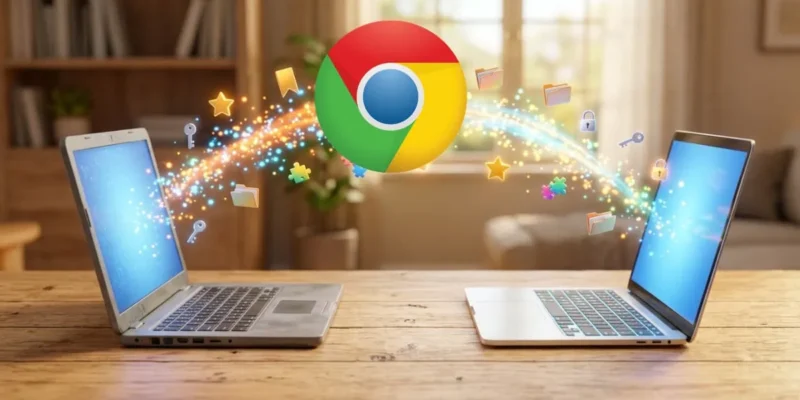
 Si vas a cambiar de ordenador o a formatear el tuyo, la forma más sencilla de pasar Google Chrome a otro ordenador es iniciar sesión con tu cuenta de Google en el equipo nuevo: en unos minutos recuperas marcadores, contraseñas, historial y extensiones. Pero no todo viaja solo, y si no usas la sincronización tendrás que exportar algunas cosas a mano.
Te lo cuento desde la experiencia: lo hice hace poco al formatear mi PC, y descubrí qué se recupera automáticamente, qué no y qué conviene revisar antes de volver a usar el navegador con normalidad.
Qué se pasa solo al iniciar sesión (y qué no)
Con la sincronización de Chrome activada, esto es lo que recuperas automáticamente en el ordenador nuevo:
- Sí se sincroniza: marcadores, contraseñas guardadas (Gestor de contraseñas de Google), historial, pestañas abiertas en otros dispositivos, extensiones, temas, ajustes y direcciones y datos de autocompletar.
- No se sincroniza: las cookies (tendrás que volver a iniciar sesión en la mayoría de webs), los archivos descargados, la caché y la configuración interna de algunas extensiones.
Un detalle importante: si usabas varios perfiles de Chrome (por ejemplo, uno personal y otro del trabajo), cada perfil se sincroniza con su propia cuenta de Google. En el ordenador nuevo tendrás que añadir cada perfil e iniciar sesión en cada uno.
Método 1: con tu cuenta de Google (el más fácil)
- En el ordenador antiguo, abre Chrome, pulsa tu foto de perfil arriba a la derecha y comprueba que pone «Sincronización activada». Si no, actívala y espera unos minutos.
- En el ordenador nuevo, descarga Chrome desde su web oficial (google.com/chrome) e instálalo.
- Pulsa el icono de perfil, inicia sesión con la misma cuenta y acepta activar la sincronización.
- Espera unos minutos: irán apareciendo los marcadores, las extensiones y las contraseñas. Puedes comprobarlas en Ajustes > Autocompletar y contraseñas > Gestor de contraseñas de Google.
Método 2: sin sincronización, exportando a mano
Si no quieres usar la cuenta de Google, puedes exportar lo más importante y pasarlo con un pendrive.
Marcadores
- En el PC antiguo, pulsa Ctrl + Mayús + O para abrir el Gestor de marcadores.
- Pulsa los tres puntos de arriba a la derecha y elige Exportar marcadores. Se guardará un archivo HTML.
- En el PC nuevo, abre el mismo gestor, pulsa los tres puntos y elige Importar marcadores.
Contraseñas
- En el PC antiguo, ve a Ajustes > Autocompletar y contraseñas > Gestor de contraseñas de Google > Ajustes y pulsa Exportar contraseñas. Se crea un archivo CSV.
- En el PC nuevo, en ese mismo menú, usa Importar contraseñas y selecciona el archivo.
- Borra el archivo CSV del pendrive y del ordenador en cuanto termines: guarda todas tus contraseñas en texto sin cifrar.
¿Y copiar la carpeta del perfil?
Muchas guías recomiendan copiar la carpeta %LOCALAPPDATA%\Google\Chrome\User Data al ordenador nuevo. Funciona para marcadores, historial y extensiones, pero las contraseñas no se pasan así: Windows las cifra con una clave ligada a tu usuario y a ese equipo concreto, y en el ordenador nuevo no se pueden leer. Para las contraseñas, usa siempre la sincronización o la exportación.
Lo que nadie te cuenta: revisa la seguridad antes de seguir
Cambiar de ordenador es el mejor momento para hacer limpieza, y hay un motivo de peso: la sincronización también se lleva las extensiones maliciosas. Si tu equipo anterior tenía alguna extensión dudosa (las de «traductores», «descargadores» o «buscadores» gratuitos son las más habituales), volverá a instalarse sola en el nuevo.
Por eso, nada más iniciar sesión:
- Escribe
chrome://extensionsen la barra de direcciones y elimina cualquier extensión que no reconozcas o no uses. - Revisa en Ajustes > Aspecto y Ajustes > Buscador que la página de inicio y el buscador son los tuyos.
- Escribe
chrome://policy: en un ordenador personal no debería aparecer ninguna política. Si aparece alguna, es muy probable que un programa la haya instalado sin tu permiso. - Pasa la revisión de contraseñas del Gestor de contraseñas de Google para cambiar las que estén filtradas o repetidas.
Preguntas frecuentes
¿Pierdo algo si inicio sesión en Chrome en el ordenador nuevo?
No. La sincronización solo añade datos: tus marcadores y contraseñas siguen guardados en tu cuenta de Google y también en el ordenador antiguo mientras no lo formatees.
¿Puedo pasar Chrome de Windows a Mac o al revés?
Sí. La sincronización con la cuenta de Google funciona igual entre Windows, macOS y Linux, e incluso con Chrome en el móvil.
¿Las contraseñas sincronizadas están seguras?
Google las guarda cifradas. Para más seguridad, activa la verificación en dos pasos en tu cuenta de Google y, si quieres, el cifrado en el dispositivo desde los ajustes del Gestor de contraseñas.
También te puede gustar

Caída de Digi: cortes totales del servicio, incidencias con internet móvil y telefonía móvil

Qué es el ‘modo aislado’ de los navegadores y cómo protege tu privacidad en Internet
Microsoft extiende las actualizaciones de seguridad en Windows 10 hasta 2026
Más en:Aplicaciones
Caída global de X (Twitter) deja a miles de usuarios sin servicio este sábado

¿Qué es ChatGPT y cómo funciona? La guía completa para entenderlo y usarlo