Solo llamadas de emergencia en el móvil: cómo solucionarlo
 Por Juan Vega
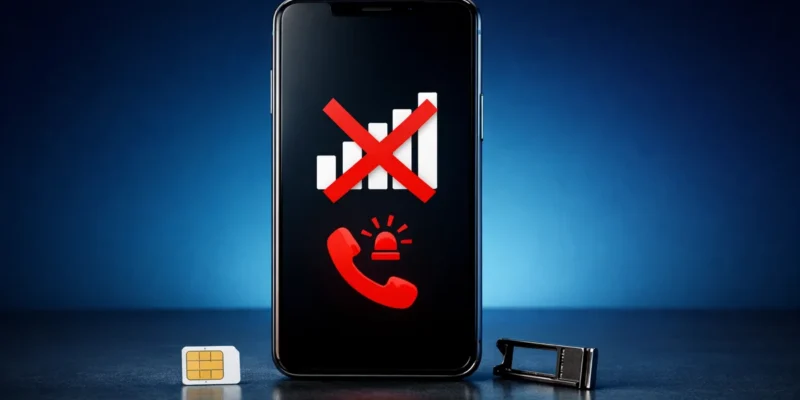
Cuando tu móvil muestra «Solo llamadas de emergencia» en Android, o «SOS» y «Solo SOS» en iPhone, significa que ha perdido la conexión con la red móvil de tu operador. En ese estado solo puedes contactar con los servicios de emergencia: no funcionan las llamadas normales, los SMS ni los datos móviles.
La causa puede estar en la SIM, en los ajustes del teléfono, en la cobertura de la zona o en una incidencia del operador. Por eso conviene seguir un orden lógico y empezar por las comprobaciones más sencillas antes de recurrir a soluciones drásticas. En esta guía tienes los pasos ordenados de menor a mayor complejidad, con las rutas exactas de Samsung, Xiaomi, Google Pixel e iPhone.
Solución rápida: desactiva el modo avión, reinicia el móvil y saca y vuelve a colocar la SIM. Si sigue igual, activa la selección de red automática (en Samsung: Ajustes > Conexiones > Redes móviles > Operadores de red; en iPhone: Ajustes > Datos móviles > Selección de red) y restablece los ajustes de red.
Qué significa el aviso «Solo llamadas de emergencia»
El mensaje indica que el teléfono no consigue registrarse en la red de tu compañía. El móvil detecta que hay antenas, pero no puede identificarse en ellas con tu línea, así que solo permite marcar números de emergencia como el 112. Si aparece de forma puntual en un garaje, un ascensor o una zona rural, suele ser un problema de cobertura que desaparece al moverte. Si se mantiene en un lugar donde antes tenías señal, toca revisar el terminal o la línea.
Causas más habituales
- SIM mal colocada, sucia o dañada: los contactos dorados pueden ensuciarse o la bandeja puede estar rota o floja.
- Modo avión activado o código PIN de la SIM incorrecto o sin introducir.
- Selección de red en manual: el móvil se queda buscando una red concreta que no está disponible.
- Cobertura débil, congestión o mantenimiento de la red del operador.
- Roaming desactivado cuando viajas al extranjero.
- Fundas con elementos metálicos que afectan a la señal.
- Línea suspendida o sin saldo, o un IMEI bloqueado. Puedes ver el tuyo marcando *#06#, y tienes más detalles en la guía sobre cómo comprobar la garantía del móvil con el IMEI. Un bloqueo del IMEI suele ocurrir tras un robo, algo que explicamos en qué hacer si te roban el móvil.
Antes de empezar
Comprueba que tu línea esté activa y con saldo o tarifa vigente, y que no estés en un sótano o una zona sin cobertura. Si tienes a mano otro móvil de un familiar, te servirá para descartar si el fallo es de tu línea o de tu terminal. Si vas a llegar a un restablecimiento de fábrica, haz antes una copia de seguridad.
Cómo solucionar «Solo llamadas de emergencia» paso a paso
- Desactiva el modo avión. Desliza el panel de ajustes rápidos y comprueba que el icono del avión no esté activado. Actívalo y desactívalo para forzar una nueva búsqueda de red.
- Reinicia el móvil. Un reinicio completo obliga al teléfono a buscar de nuevo las redes disponibles y resuelve muchos fallos temporales.
- Quita la funda. Si usas una carcasa de terceros con piezas metálicas, retírala unos minutos y comprueba si recuperas señal.
- Revisa la tarjeta SIM. Apaga el móvil, extrae la bandeja y comprueba que no esté rota ni sucia. Limpia los contactos dorados de la SIM con un paño seco o una goma de borrar, limpia la ranura y vuelve a colocarla asegurándote de que encaja bien. Comprueba también que el PIN sea el correcto: en iPhone puedes verlo en Ajustes > Datos móviles > PIN de la SIM.
- Prueba la SIM en otro móvil. Si en otro teléfono funciona, el problema está en tu terminal. Si tampoco funciona, el fallo es de la SIM o de la línea y deberás contactar con tu operador.
- Activa la selección de red automática. Según tu móvil:
- Samsung (One UI): Ajustes > Conexiones > Redes móviles > Operadores de red > Seleccionar automáticamente. Si no se conecta, pulsa Buscar ahora y elige tu operador.
- Xiaomi (HyperOS): Ajustes > Tarjetas SIM y redes móviles > selecciona tu SIM > Operadores de red y activa la selección automática.
- Google Pixel: Ajustes > Red e Internet > SIM > tu operador > Seleccionar red automáticamente.
- iPhone: Ajustes > Datos móviles > Selección de red y activa la opción Automática.
- Cambia el modo de red. Prueba a pasar de 5G a 4G/LTE, o incluso a 3G si tu móvil lo permite. En Samsung lo encontrarás en Ajustes > Conexiones > Redes móviles > Modo de red, y en Pixel en Ajustes > Red e Internet > SIM > Tipo de red preferido. En iPhone, desde Ajustes > Datos móviles > Opciones de datos móviles > Voz y datos.
- Activa el roaming si estás de viaje. En el extranjero, comprueba que el roaming de datos esté habilitado: en Samsung en Ajustes > Conexiones > Redes móviles > Roaming de datos, y en iPhone en Ajustes > Datos móviles > Opciones de datos móviles > Roaming de datos.
- Restablece los ajustes de red. Esto borra las redes WiFi guardadas y los emparejamientos Bluetooth, pero no tus fotos ni tus aplicaciones.
- Samsung: Ajustes > Administración general > Restablecer > Restablecer ajustes de red.
- Xiaomi: Ajustes > Ajustes adicionales > Copia de seguridad y restablecimiento > Restablecer ajustes de red (el nombre puede variar según la versión de HyperOS).
- Google Pixel: Ajustes > Sistema > Opciones de recuperación > Restablecer ajustes de redes móviles (en versiones anteriores de Android se llama Restablecer Wi-Fi, red móvil y Bluetooth).
- iPhone: Ajustes > General > Transferir o restablecer iPhone > Restablecer > Restablecer ajustes de red.
- Pide un duplicado de la SIM. Si la SIM funciona mal incluso en otro móvil, solicita uno a tu operador, en una tienda física o con envío a domicilio. Puede tener un coste según la compañía.
- Restablece el móvil de fábrica. Es el último recurso y borra todos los datos. Haz antes una copia siguiendo la guía de cómo pasar datos de un móvil a otro en Android sin perder nada.
Qué hacer con Movistar, Vodafone, Orange y Digi
Si has probado la SIM en otro móvil y el problema persiste, o si afecta a varias personas de tu zona, la causa puede ser una avería o un mantenimiento del operador. Entra en la app de cliente de tu compañía (Mi Movistar, Mi Vodafone, Mi Orange o My Digi) y revisa si hay incidencias en tu zona o avisos sobre tu línea. Comprueba también que la línea esté activa y sin suspensiones por impago.
Si todo parece correcto, contacta con tu operador y pide que revisen o reinicien la línea desde su lado. Si buscas más detalle sobre una caída concreta, tienes un ejemplo en la información sobre la caída de Digi. Y si el mensaje que ves es otro, consulta la guía de No registrado en la red: qué significa y cómo solucionarlo.
El 112 funciona aunque no tengas cobertura de tu operador
Aunque tu móvil muestre «Solo llamadas de emergencia», puedes llamar al 112. El teléfono usa la red de cualquier otro operador disponible en ese punto para cursar la llamada, aunque la tuya no funcione. Eso sí, necesita que haya alguna señal móvil en la zona: si no hay cobertura de ningún operador, la llamada no saldrá.
Errores comunes y soluciones
- Limpiar la SIM con líquidos: usa solo un paño seco o una goma de borrar y no mojes los contactos.
- Dejar la selección de red en manual: si elegiste un operador a mano en un viaje y no la has vuelto a poner en automático, el móvil puede quedarse sin servicio.
- Olvidar el roaming en el extranjero: si te aparece el aviso al viajar, revisa primero el roaming de datos.
- Restablecer de fábrica demasiado pronto: antes de borrar nada, prueba la SIM en otro móvil y restablece solo los ajustes de red.
- Forzar la bandeja: si no sale con facilidad, usa la herramienta adecuada para evitar romperla.
Nuestra recomendación
Sigue el orden de la guía: primero lo gratuito y reversible (modo avión, reinicio, SIM, selección de red), después el restablecimiento de ajustes de red y, solo si la SIM falla también en otro móvil, el duplicado. Probar la SIM en otro teléfono es el paso que más tiempo ahorra, porque te dice enseguida si debes llamar a tu operador o seguir revisando tu móvil. El restablecimiento de fábrica déjalo como último recurso, siempre con copia de seguridad.
Preguntas frecuentes
¿Puedo hacer llamadas o usar internet con este aviso?
No. Solo puedes llamar a servicios de emergencia como el 112. No funcionan las llamadas normales, los mensajes ni los datos móviles, aunque sí puedes usar una red WiFi.
¿Cómo sé si el fallo es de la SIM, del móvil o del operador?
Prueba tu SIM en otro móvil. Si funciona, el problema está en tu terminal. Si no, es de la SIM o de la línea. Si también afecta a otras personas de tu zona, puede ser una incidencia del operador.
¿Qué hago si me aparece al viajar al extranjero?
Comprueba que el roaming de datos esté activado, que la selección de red esté en automático y que tu tarifa permita usar la línea fuera de España.
¿Cuándo debo pedir un duplicado de la SIM o restablecer el móvil?
El duplicado, cuando la SIM falla también en otro teléfono o está visiblemente dañada. El restablecimiento de fábrica, solo si el fallo sigue tras probar todo lo anterior y con la SIM funcionando en otro móvil.
¿Te ha sido útil? Añade HoyTech como fuente preferida y verás más noticias nuestras en Google.
También te puede gustar
Chrome como navegador predeterminado en Windows y Android

Captura de pantalla larga: cómo hacerla en iPhone y Android
Programar mensajes en WhatsApp: ya se prueba en la beta
Más en:Helptech
Cómo ver la contraseña del WiFi guardada en móvil y PC
Por qué se calienta el móvil y cómo solucionarlo