
Cómo liberar espacio en Google: Gmail, Drive y Fotos paso a paso
 Por Karen Silva
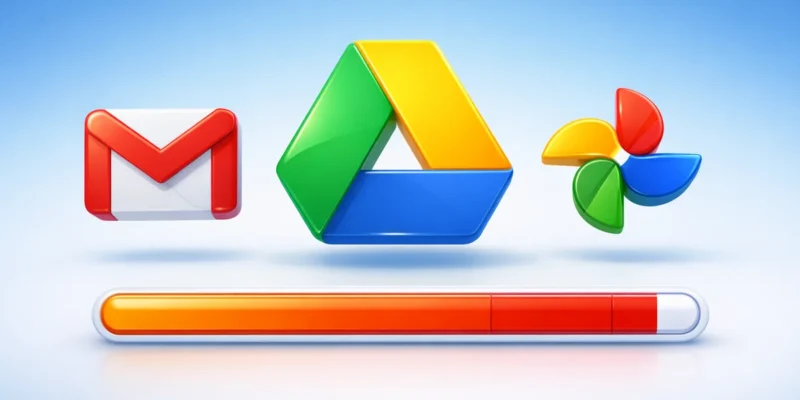
Para liberar espacio en Google cuando te avisan de que se agotan los 15 GB gratuitos, lo más rápido es abrir one.google.com/storage, ver qué servicio ocupa más y borrar lo pesado en Gmail, Drive y Fotos. Después hay que vaciar las papeleras, porque los archivos enviados allí siguen contando.
Esos 15 GB se comparten entre Gmail, Google Drive y Google Fotos, así que un vídeo grande en Fotos o un correo con adjuntos pesados restan del mismo total. En esta guía verás qué pasa si el espacio se llena, cómo localizar lo que más ocupa y cómo limpiar cada servicio. También encontrarás los errores más habituales y cuándo compensa pagar por más almacenamiento. Si quieres contrastar los pasos de Drive, Google tiene una guía oficial para comprobar y liberar almacenamiento.
Qué pasa si se llena el almacenamiento de Google
Cuando la cuenta llega al límite, los tres servicios se resienten a la vez. Estas son las consecuencias más habituales:
- Gmail: dejas de recibir correos nuevos y los remitentes pueden recibir un aviso de rebote.
- Google Fotos: las fotos y los vídeos de tu móvil dejan de subirse como copia de seguridad.
- Google Drive: no puedes subir archivos ni crear documentos, hojas de cálculo o presentaciones nuevos.
Por eso conviene actuar en cuanto llega el primer aviso, antes de perder correos importantes o de dejar el móvil sin copia de seguridad.
Antes de empezar: comprueba qué ocupa más espacio
Limpiar a ciegas es lo que más tiempo hace perder. Lo primero es saber dónde está el problema.
- Entra en one.google.com/storage con tu cuenta. Ahí verás cuánto ocupa cada servicio y accederás al gestor de almacenamiento, que propone qué borrar.
- También puedes consultar el uso total en drive.google.com/drive/quota.
- En Google Drive, pulsa «Almacenamiento» al final del menú lateral izquierdo. Verás tus archivos ordenados de mayor a menor tamaño.
Ten en cuenta que los documentos nativos (documentos, hojas de cálculo, presentaciones y formularios) casi no pesan. Lo que más consume son las descargas de software, los vídeos, los PDF, las fotos y los archivos de datos. Además, lo que aparece en «Compartido conmigo» y en «Unidades compartidas» no gasta tu cuota, sino la del propietario.
Pasos para liberar espacio en Google
Sigue el orden que prefieras, pero empieza por el servicio que más ocupe según el gestor de almacenamiento.
Paso 1: limpia Gmail
Los correos con adjuntos son los que más pesan. Para encontrarlos en Gmail:
- Escribe larger:10M en el buscador de Gmail para ver los mensajes de más de 10 MB.
- Prueba con has:attachment para listar todos los correos con archivos adjuntos y con older_than:3y para ver los de más de tres años.
- Revisa newsletters, correos de grupos y novedades de un mismo remitente que ya no lees. Buscar por remitente te permite borrarlos de una vez.
- Selecciona los resultados y elimínalos.
- Abre la carpeta Spam y vacíala. Después entra en la Papelera de Gmail y vacíala también.
Paso 2: ordena y borra en Google Drive
En Drive, el listado por tamaño te lleva directo a los archivos más pesados:
- Abre Google Drive y entra en «Almacenamiento», en el menú lateral izquierdo.
- Revisa los primeros archivos de la lista. Suelen ser vídeos, instaladores, PDF y copias de datos que ya no necesitas.
- Para borrar, haz clic derecho sobre el archivo y elige «Mover a la papelera». También puedes arrastrarlo a la papelera del menú lateral o seleccionarlo y pulsar la tecla suprimir.
- Desde Drive en el ordenador, entra en el engranaje de Ajustes y busca «Administrar aplicaciones». Algunas apps guardan datos ocultos, como copias de seguridad, que no se ven en tus carpetas pero ocupan espacio.
- Abre la papelera y pulsa «Vaciar papelera». Si solo quieres quitar un archivo, usa «Eliminar definitivamente».
Paso 3: depura Google Fotos
En Fotos, el espacio suele irse en vídeos largos, capturas de pantalla y fotos repetidas. Puedes actuar así:
- Abre el gestor de almacenamiento de one.google.com/storage. Suele sugerir categorías como fotos borrosas, capturas de pantalla y vídeos grandes.
- Escribe «Vídeos» en el buscador de Google Fotos para ver todos tus vídeos, que suelen ser lo que más ocupa, y revisa los no compatibles en photos.google.com/unsupportedvideos.
- Desde la página Explorar, revisa fotos antiguas, capturas de pantalla, animaciones, películas y fotos de personas o lugares concretos.
- Envía a la papelera lo que no quieras conservar.
- Vacía la papelera de Fotos para que el espacio se libere de verdad.
Paso 4: vacía las papeleras y espera
Es el paso que más se olvida. Los archivos que envías a la papelera siguen ocupando espacio hasta que se borran solos: a los 30 días en Gmail y Drive, y a los 60 días en Google Fotos. Si necesitas liberar espacio en Google de inmediato, hay que vaciarla a mano en Gmail, Drive y Fotos. Una vez hecho, el contador puede tardar en actualizarse.
Errores comunes y soluciones
He borrado archivos y el contador no baja
La actualización del almacenamiento puede tardar desde unos minutos hasta un par de días. Si pasado ese tiempo sigue igual, comprueba que has vaciado la papelera de cada servicio y no solo la de uno.
Borro archivos de «Compartido conmigo» y no cambia nada
Es lo normal. Esos elementos ocupan espacio en la cuenta del propietario, no en la tuya. Para recuperar gigas tienes que borrar archivos que sean tuyos.
No encuentro qué ocupa tanto
Deja de mirar los documentos de texto y las hojas de cálculo, que pesan poco. Céntrate en vídeos, PDF, descargas de programas y correos con adjuntos grandes. El gestor de almacenamiento y la ordenación por tamaño en Drive te lo muestran en pocos clics.
Borro correos y sigo sin espacio
Los mensajes eliminados pasan a la Papelera de Gmail y mientras estén allí cuentan. Vacía también Spam y Papelera.
Si además el que va justo de memoria es el propio teléfono, mira nuestra guía para liberar espacio en el móvil.
Cuándo compensa pagar Google One
Limpiar es suficiente si tu cuenta está llena de archivos que ya no necesitas. Pagar por más espacio tiene más sentido en estos casos:
- Vuelves a llenar los 15 GB a los pocos meses, aunque limpies con regularidad.
- Quieres mantener la copia de seguridad automática de fotos y vídeos de tu móvil.
- Trabajas con muchos adjuntos o archivos pesados que necesitas conservar en la nube.
- Usas la misma cuenta de Google para correo, documentos y fotos, y no quieres borrar nada.
Si el espacio lo ocupan duplicados, capturas olvidadas y newsletters antiguas, es mejor dedicar unos minutos a la limpieza que contratar un plan.
Preguntas frecuentes
¿Los archivos de «Compartido conmigo» restan espacio de mi cuenta?
No. Tanto los elementos de «Compartido conmigo» como los de «Unidades compartidas» cuentan en el almacenamiento del propietario.
¿Cuánto tarda en actualizarse el espacio tras borrar?
Entre unos minutos y un par de días. Si no has vaciado la papelera, el espacio no se libera.
¿Cuánto tiempo permanecen los archivos en la papelera de Drive?
Se borran automáticamente a los 30 días, pero mientras tanto siguen ocupando espacio. Para liberarlo antes, usa «Vaciar papelera» o «Eliminar definitivamente».
¿Qué archivos de Drive suelen ocupar más?
Las descargas de software, los vídeos, los PDF, las fotos y los archivos de datos. Los documentos, hojas de cálculo, presentaciones y formularios de Google pesan muy poco.
También te puede gustar

Passkeys: qué son y cómo activarlas en Google, WhatsApp y Amazon
El clic derecho de Windows 11 ya se puede personalizar: así se activa

Cómo comprobar la garantía del móvil con el IMEI y cuánto dura en España
Más en:Aplicaciones

Instagram lidera las redes sociales en España con un 61,1%

Chrome ya puede autocompletar formularios con Gemini usando datos de tu Gmail