Cómo quitar los anuncios de Gmail en el ordenador y el móvil
 Por Karen Silva
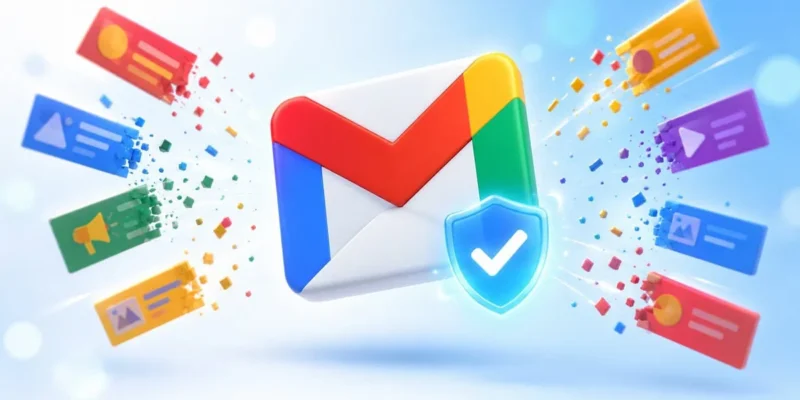
 Los anuncios de Gmail aparecen como si fueran correos más, arriba del todo en las pestañas de Promociones y Social, con la etiqueta «Anuncio» o «Patrocinado». No se pueden eliminar al cien por cien en una cuenta gratuita, pero sí puedes quitar anuncios en Gmail casi por completo de tu vista y conseguir que los que queden no se basen en tus datos. Te explicamos cómo hacerlo en el ordenador y en el móvil.
¿Lee Google tus correos para mostrarte anuncios?
No. Es una duda muy habitual, pero Google dejó de analizar el contenido de los mensajes para elegir anuncios en 2017, y así lo indica en su página oficial de ayuda: no lee tus correos de Gmail para decidir qué publicidad mostrarte.
Los anuncios personalizados se basan en otros datos de tu cuenta de Google, como tus búsquedas, los vídeos que ves en YouTube o tu actividad en otros servicios cuando has iniciado sesión. Google tampoco usa categorías sensibles, como la salud, la religión o la orientación sexual, para segmentar anuncios.
1. Desactiva los anuncios personalizados
Es el primer paso y afecta a toda tu cuenta: Gmail, YouTube, el buscador y las webs que usan la red publicitaria de Google.
- Entra en Mi Centro de Anuncios (myadcenter.google.com) con tu cuenta de Google.
- En la parte superior verás la opción Anuncios personalizados. Desactívala.
- Confirma el cambio.
Seguirás viendo anuncios, pero serán genéricos y no estarán basados en tu actividad. Desde el móvil puedes llegar al mismo sitio desde la app de Google: toca tu foto de perfil > Gestionar tu cuenta de Google > Datos y privacidad > Mi Centro de Anuncios.
2. Quita las pestañas de Promociones y Social
Los anuncios de Gmail se cuelan sobre todo en estas dos pestañas. Si las desactivas, esos correos pasan a la bandeja principal y los huecos publicitarios se reducen mucho, aunque Google puede seguir mostrando alguno de vez en cuando.
En el ordenador
- Abre Gmail y pulsa en la rueda de Ajustes > Ver todos los ajustes.
- Entra en la pestaña Recibidos.
- En Categorías, desmarca Promociones y Social.
- Baja y pulsa en Guardar cambios.
En Android y iPhone
- Abre la app de Gmail y toca el menú de las tres rayas > Ajustes.
- Elige tu cuenta y busca Categorías de Recibidos.
- Desmarca Promociones y Social y vuelve atrás para guardar.
El cambio solo afecta a cómo se organiza tu bandeja: no se borra ningún correo.
3. Oculta los anuncios que no quieres ver
Cuando aparezca un anuncio, abre su menú (el icono de información o los tres puntos) y elige la opción de ocultarlo o de dejar de ver anuncios de ese anunciante. Google lo tendrá en cuenta y dejará de mostrártelo durante un tiempo.
4. Limpia la bandeja de boletines
Muchas veces lo que molesta no son los anuncios de Google, sino los boletines de tiendas a los que te suscribiste sin darte cuenta. Gmail muestra un enlace Cancelar suscripción junto al remitente en muchos de estos correos: úsalo en lugar de borrarlos uno a uno y verás cómo baja el ruido.
¿Se pueden quitar los anuncios de Gmail del todo?
- Cuentas de Google Workspace de pago: no muestran anuncios. Es la opción de empresas y profesionales con dominio propio.
- Bloqueadores de anuncios: en la versión web de Gmail, una extensión de bloqueo en el navegador puede ocultar parte de los anuncios. En la app del móvil no funcionan.
- Clientes de correo externos: si lees tu Gmail desde la app Correo del iPhone, Outlook o Thunderbird, no verás los anuncios de Gmail, porque se insertan solo en la web y la app oficiales.
Preguntas frecuentes
¿Desactivar los anuncios personalizados quita la publicidad?
No. Verás la misma cantidad de anuncios, pero no estarán basados en tus datos.
¿Pierdo algún correo al quitar las categorías?
No. Todos los mensajes siguen ahí; simplemente se muestran juntos en la bandeja principal.
¿Y las funciones inteligentes de Gmail?
Son un ajuste distinto que controla funciones como el filtrado automático o las respuestas sugeridas. No tienen relación con los anuncios, así que no hace falta desactivarlas para quitar publicidad.
También te puede gustar
Chrome ya puede autocompletar formularios con Gemini usando datos de tu Gmail
Cómo pasar Google Chrome a otro ordenador sin perder nada

Cómo liberar espacio en el móvil: guía paso a paso
Más en:Aplicaciones

Caída de Digi: cortes totales del servicio, incidencias con internet móvil y telefonía móvil
Microsoft extiende las actualizaciones de seguridad en Windows 10 hasta 2026