El clic derecho de Windows 11 ya se puede personalizar: así se activa
 Por Karen Silva
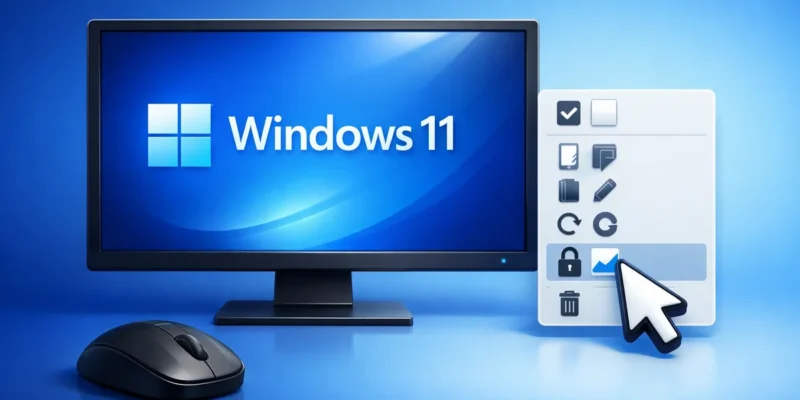
Microsoft publicó el 28 de octubre la actualización opcional KB5127936, que permite personalizar el clic derecho de Windows 11. Es el cambio más visible de un paquete que se incluirá en la actualización obligatoria del 10 de noviembre (el Patch Tuesday de ese mes), aunque Microsoft activa las novedades de forma gradual. Quien no quiera esperar puede instalarla ya desde Windows Update.
El menú contextual del Explorador de archivos pasa a ser más rápido, más simple y configurable. Además, la actualización incluye otras mejoras útiles, como un atajo para abrir tu carpeta de usuario, modo oscuro en Opciones de carpeta y una opción para reinstalar Windows desde la nube.
Qué ha pasado con la actualización KB5127936
La actualización KB5127936 es un paquete opcional, es decir, no se instala por sí solo hasta que llegue la versión obligatoria del Patch Tuesday. Está disponible para estas versiones del sistema operativo:
- Windows 11 25H2, que pasa a la compilación 26200.9818.
- Windows 11 26H2, que pasa a la compilación 26300.9818.
La versión 24H2 no recibe esta actualización, así que quien siga en ella no verá estos cambios.
Cómo funciona el nuevo menú del clic derecho
Al final del menú contextual aparece un enlace llamado Personalizar menú. Al pulsarlo se abre una página de Configuración con tres bloques de ajustes. Con ellos, el clic derecho de Windows 11 se adapta a la forma de trabajar de cada usuario.
Comandos integrados
Puedes activar o quitar comandos del propio sistema, como Enviar a y Crear acceso directo, y añadir otros que no aparecían, como Imprimir. Así el menú muestra solo lo que usas y se vuelve menos largo.
Extensiones de aplicaciones
Muchas aplicaciones añaden sus propias entradas al menú. Ahora puedes dejarlas en el menú principal, moverlas a un submenú o ocultarlas. Es una solución práctica si tienes instalados varios programas que llenan el menú de opciones.
Diseño del menú
En el apartado de diseño puedes mostrar Cortar, Copiar, Pegar, Cambiar nombre, Eliminar y Compartir como texto, en lugar de la fila de iconos de la parte superior. También puedes devolver Propiedades a la parte inferior del menú, que es donde estaba en versiones anteriores.
Otras novedades útiles de la actualización
El menú contextual es el protagonista, pero el paquete trae más cambios que se notan en el día a día:
- Atajo en el Explorador: si escribes ~ en la barra de direcciones, se abre tu carpeta de usuario.
- Modo oscuro en Opciones de carpeta: esta ventana clásica ya respeta el tema oscuro del sistema.
- Reinstalación desde la nube: puedes reinstalar Windows descargando el sistema desde Configuración > Sistema > Recuperación.
- Hibernación adaptativa: en portátiles, el equipo hiberna menos cuando la batería está por encima del 80 % y lo hace antes cuando baja del 10 %.
- Lupa por pantalla: si usas varios monitores, cada uno puede tener su propio nivel de zoom.
A quién afecta en España y cómo instalarla ya
La actualización afecta a cualquier usuario español con un PC con Windows 11 en las versiones 25H2 o 26H2. Si tienes 24H2, de momento no recibirás este cambio. La actualización se distribuye a través de Windows Update, igual que el resto de parches del sistema.
Para instalarla antes del 10 de noviembre, sigue estos pasos:
- Abre Configuración y entra en Windows Update.
- Activa la opción Obtener las actualizaciones más recientes en cuanto estén disponibles.
- Pulsa en Buscar actualizaciones y, cuando aparezca KB5127936, descárgala e instálala.
- Reinicia el ordenador para completar la instalación.
El despliegue es gradual, de modo que es posible que la actualización no te aparezca al reiniciar o al buscar actualizaciones. Si te ocurre, no significa que algo vaya mal en tu equipo: Microsoft la va activando por fases. La alternativa es esperar al 10 de noviembre, cuando el paquete llegará como actualización normal con el Patch Tuesday.
Contexto: un Windows 11 más ajustable
El clic derecho de Windows 11 llevaba tiempo en el punto de mira de muchos usuarios. Se había rediseñado con una fila de iconos arriba y un menú más corto, pero eso obligaba a pulsar más veces para llegar a opciones habituales. Con KB5127936, Microsoft da al usuario el control para decidir qué ve y dónde lo ve, sin recurrir a programas de terceros.
Si no tocas nada, el menú se queda con la configuración por defecto, así que nadie verá cambios forzados. Y si pruebas una combinación que no te convence, puedes volver a Personalizar menú y deshacerla en cualquier momento.
Preguntas frecuentes
¿Tengo que instalar KB5127936 para tener el nuevo menú?
No es obligatorio. Si no la instalas ahora, los cambios llegarán con la actualización del 10 de noviembre, aunque pueden tardar unos días más en activarse en tu PC.
¿Cómo sé qué versión de Windows 11 tengo?
Pulsa Windows + R, escribe winver y pulsa Intro. La ventana muestra la versión (24H2, 25H2 o 26H2) y el número de compilación.
También te puede gustar
Mejores ratones gaming inalámbricos por menos de 60 euros: guía de compra

Instagram lidera las redes sociales en España con un 61,1%

Mejores volantes para PC por menos de 200 euros: guía de compra
Más en:Aplicaciones

Chrome ya puede autocompletar formularios con Gemini usando datos de tu Gmail

Cómo quitar los anuncios de Gmail en el ordenador y el móvil