Compartir ubicación en tiempo real en Google Maps: guía
 Por Juan Vega
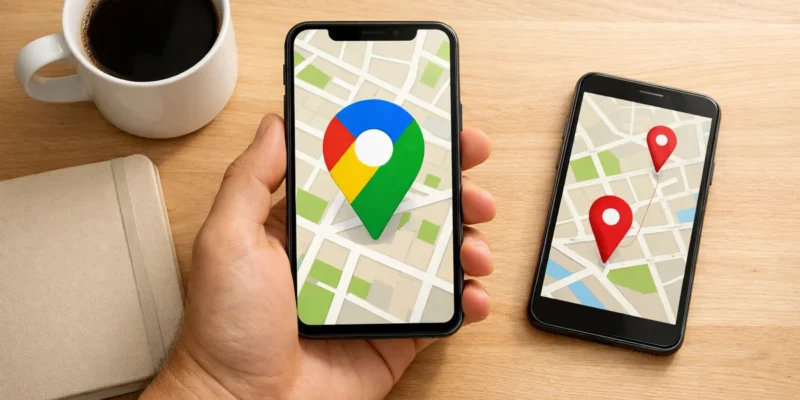
Compartir ubicación en tiempo real en Google Maps permite que una persona de confianza sepa dónde estás sin tener que escribirle cada pocos minutos. Funciona en Android y en iPhone desde la app de Google Maps y también desde otros servicios de Google como Mensajes, Localizador, Family Link y Emergencias.
Antes de empezar conviene tener claras dos ideas: el ajuste es propio de cada cuenta y de cada dispositivo, y eres tú quien decide con quién y durante cuánto tiempo lo activas. Aquí tienes los requisitos, los pasos, cómo cortar el acceso y los fallos más habituales, con datos de la ayuda oficial de Google sobre compartir ubicación.
Respuesta rápida: abre Google Maps, toca tu foto de perfil > Compartir ubicación > Nueva compartición, elige cuánto tiempo quieres compartir (por ejemplo, 1 hora o hasta que lo desactives), selecciona el contacto o la app y confirma. Para dejar de compartir desde el ordenador, entra en myaccount.google.com > Contactos y compartir > Compartir ubicación.
Antes de empezar: requisitos
Para compartir tu ubicación en tiempo real necesitas lo siguiente:
- Una cuenta de Google.
- Un móvil con conexión a Internet.
- La opción Usar ubicación activada en el dispositivo.
Hay dos casos especiales. En las cuentas de Google Workspace (las de empresa o centro educativo) la función puede no estar disponible, y tendrás que consultarlo con el administrador. En las cuentas supervisadas, la función la gestiona el padre, la madre o el tutor mediante Family Link.
Además, el ajuste viene desactivado por defecto y no se puede activar hasta que compartes tu ubicación con alguien en un servicio de Google. Si has iniciado sesión en varios dispositivos, tendrás que configurarlo en cada uno por separado.
Qué ve la persona con la que compartes tu ubicación
Compartir ubicación en tiempo real no es solo enseñar un punto en el mapa. Quien la recibe puede ver:
- Tu nombre y tu foto de perfil.
- Tu ubicación en tiempo real.
- El estado de la batería de tu móvil.
- En Google Maps, si te desplazas a pie o en coche, y los sitios en los que has estado hace poco.
También puede indicar si estás en un lugar de interés, en una dirección concreta o en un establecimiento cercano. En zonas muy concurridas esa referencia puede señalar por error un sitio próximo, así que no la tomes como una localización exacta. Por último, tú decides si cada persona con la que compartes puede crear notificaciones sobre ti.
Cómo compartir tu ubicación en Google Maps paso a paso
Estos pasos son los mismos en Android y en iPhone:
- Abre la app de Google Maps y toca tu foto de perfil.
- Entra en Compartir ubicación.
- Toca Nueva compartición (en algunos casos aparece como Compartir ubicación).
- Elige durante cuánto tiempo quieres compartir: por ejemplo, 1 hora o hasta que lo desactives.
- Elige el contacto o la app con la que quieres compartir y confirma.
Si prefieres otro servicio, también puedes empezar a compartir desde Mensajes, Localizador, Family Link o Emergencias. El ajuste sigue siendo de tu cuenta y de ese dispositivo.
Si vas a moverte por una zona con poca cobertura, conviene saber cómo descargar mapas sin conexión en Google Maps. Recuerda que para compartir tu ubicación necesitas conexión a Internet. Y si quieres sacar más partido a la app, echa un vistazo a cómo funciona Ask Maps, la IA de Google Maps que llega a España.
Cómo ver la ubicación que te comparten
Cuando alguien comparte su ubicación contigo desde su cuenta de Google, en Google Maps puedes consultarla desde la sección Compartir ubicación de tu foto de perfil. Ahí verás su nombre, su foto de perfil, dónde está en ese momento y el estado de la batería de su móvil. Esa información se actualiza mientras la otra persona mantenga activada la compartición y su móvil tenga conexión.
Cómo dejar de compartir la ubicación
Desde la app
Vuelve a tocar tu foto de perfil > Compartir ubicación, localiza a la persona con la que compartes y detén la compartición desde esa pantalla. Si has elegido una duración concreta, como 1 hora, el acceso terminará al acabar ese tiempo.
Desde el ordenador
- Entra en myaccount.google.com.
- Ve a Contactos y compartir > Compartir ubicación.
- Pulsa Gestionar Compartir ubicación.
- Elige a la persona con la que quieres dejar de compartir.
- Haz clic en Dejar de compartir.
Pausar desde Android
En un móvil Android también puedes pausar la función desde los ajustes del dispositivo, sin necesidad de borrar a nadie de tu lista.
Errores comunes y soluciones
- La ubicación no se actualiza o no aparece: comprueba que la opción Usar ubicación está activada y que el móvil tiene conexión a Internet.
- La posición llega con retraso: el modo de ahorro de batería puede retrasar la actualización. Si necesitas que el seguimiento sea fiable, desactívalo mientras compartes.
- No encuentras la opción en tu cuenta: si usas una cuenta de empresa o de centro educativo (Google Workspace), puede que tu administrador no la haya habilitado.
- Una cuenta supervisada no puede cambiarla: en ese caso la gestiona el padre, la madre o el tutor desde Family Link.
- Funciona en un móvil y en otro no: el ajuste es de cada cuenta y de cada dispositivo, así que hay que repetirlo en cada uno.
- El lugar indicado no es el correcto: en zonas concurridas la referencia puede apuntar a un sitio cercano. Fíate del punto del mapa más que del nombre del establecimiento.
Consejos de privacidad y seguridad
Compartir ubicación en tiempo real es útil, pero conviene hacerlo con criterio:
- Revisa de vez en cuando con quién compartes y elimina a quien ya no lo necesite.
- No compartas de forma indefinida con personas que no conoces bien. Para un trayecto puntual, elige una duración corta.
- Decide si cada persona puede crear notificaciones sobre ti.
- Recuerda que quien te ve también conoce tu batería, tus desplazamientos y tus sitios recientes.
Si crees que alguien sigue tus pasos sin que lo sepas, consulta cómo saber si espían tu móvil. Y si lo pierdes, repasa qué hacer si te roban el móvil para bloquearlo y denunciar.
Nuestra recomendación
Para quedar con alguien o recorrer un trayecto concreto, comparte durante un tiempo limitado, como 1 hora, y la función se cortará sola cuando ya no la necesites. Reserva la opción de hasta que lo desactives para familiares o personas muy cercanas, y revisa la lista de vez en cuando desde el ordenador, donde ves a todos de un vistazo. Si eres padre, madre o tutor, Family Link es la vía pensada para gestionar las cuentas supervisadas.
Preguntas frecuentes
¿Tengo que configurarlo en cada móvil?
Sí. El ajuste es específico de cada cuenta y de cada dispositivo, así que si usas varios móviles o tabletas, debes configurarlo en cada uno.
¿Qué ve la otra persona cuando comparto mi ubicación?
Ve tu nombre, tu foto de perfil, tu ubicación en tiempo real y el estado de la batería. En Google Maps, además, si vas a pie o en coche y los sitios en los que has estado hace poco.
¿Cómo dejo de compartir desde el ordenador?
Entra en myaccount.google.com > Contactos y compartir > Compartir ubicación > Gestionar Compartir ubicación, elige a la persona y pulsa Dejar de compartir.
¿Por qué no me aparece la opción con mi cuenta de trabajo?
En las cuentas de Google Workspace la función puede no estar disponible. Habla con el administrador de tu organización para que la active.
¿Te ha sido útil? Añade HoyTech como fuente preferida y verás más noticias nuestras en Google.
También te puede gustar

Amazon Prime gratis 30 días: cómo activarlo y cancelarlo
Copia de seguridad de WhatsApp en Android y iPhone: guía
WhatsApp prueba copias de seguridad propias con 2 GB gratis
Más en:Helptech
Descargar mapas sin conexión en Google Maps: guía paso a paso
Cómo devolver un producto en Amazon: pasos y plazos