Liberar espacio en PS5 y Xbox para GTA 6: guía paso a paso
 Por Joaquin Vega
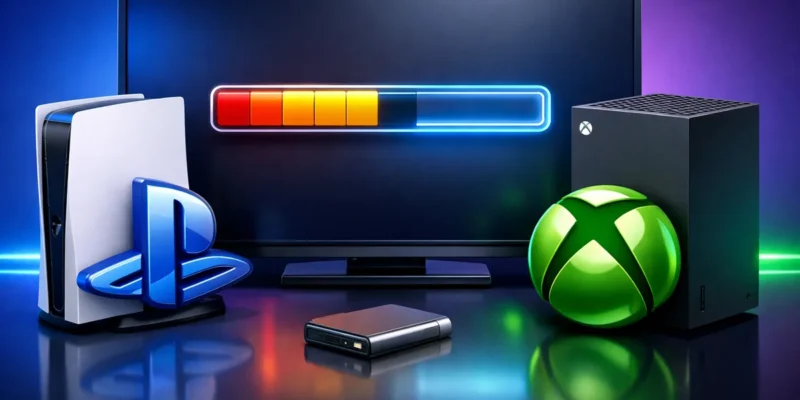
Para liberar espacio en PS5 y Xbox antes de GTA 6 conviene empezar por los números: el juego sale el 19 de noviembre de 2026 y ocupa unos 212 GB. En una PlayStation 5 original de 825 GB quedan unos 667 GB útiles, una Xbox Series X de 1 TB ofrece unos 802 GB y una Xbox Series S de 512 GB se queda en unos 364 GB, de modo que en esta última el título se lleva más de la mitad del almacenamiento.
En esta guía tienes las rutas exactas de menús de ambas consolas, qué conviene borrar primero y qué opciones hay para ampliar el almacenamiento sin perder partidas. Si quieres adelantarte, la precarga de GTA 6 y sus 212 GB permite descargarlo antes del lanzamiento, así que el hueco debe estar listo cuanto antes.
Respuesta rápida: en PS5 ve a Ajustes > Almacenamiento > Almacenamiento de la consola > Juegos y aplicaciones, ordena por tamaño y elimina lo que no uses. En Xbox pulsa el botón Xbox > Mis juegos y aplicaciones > Administrar > Almacenamiento y desinstala lo más pesado.
Cuánto espacio necesitas para GTA 6
Con 212 GB por delante, el peso del juego cambia mucho según tu consola. Esto es lo que te queda libre si lo instalas en un sistema completamente vacío:
- PS5 original (825 GB): unos 667 GB útiles. GTA 6 ocupa cerca del 32 % y quedan unos 455 GB.
- Xbox Series X (1 TB): unos 802 GB útiles. GTA 6 ocupa cerca del 26 % y quedan unos 590 GB.
- Xbox Series S (512 GB): unos 364 GB útiles. GTA 6 ocupa cerca del 58 % y quedan unos 152 GB.
Recuerda que los parches y las actualizaciones futuras también necesitan sitio, así que conviene dejar un margen extra. Si juegas en consola base, quizá te interese saber que GTA 6 irá a 30 fps en PS5 y Xbox, algo que no cambia el espacio necesario pero sí la experiencia.
Antes de empezar: borrar no es perder
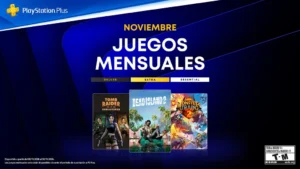
Eliminar un juego del almacenamiento interno no significa perder el acceso a él: en PS5 puedes volver a descargarlo desde tu biblioteca de juegos cuando quieras. Lo mismo ocurre con los títulos que llegan con suscripción, como los del catálogo de Game Pass de noviembre o los de PS Plus Essential, que se pueden descargar de nuevo mientras sigan disponibles en tu cuenta.
Por eso la regla práctica es sencilla: elimina primero lo que ya has terminado, lo que no tocas desde hace meses y lo que puedes recuperar con tu suscripción. Las partidas guardadas conviene tenerlas respaldadas antes de borrar nada.
Cómo liberar espacio en PS5
La guía oficial de soporte de PlayStation para gestionar el almacenamiento recoge estas opciones. Con la consola encendida, sigue los pasos en este orden:
- Comprueba el espacio libre. Entra en Ajustes > Almacenamiento y mira cuánto te queda de los 667 GB útiles que tiene la PlayStation 5 original.
- Ordena los juegos por tamaño. Ve a Ajustes > Almacenamiento > Almacenamiento de la consola > Juegos y aplicaciones, ordena por tamaño y elimina los más pesados que no vayas a jugar.
- Borra solo una parte del juego. En algunos juegos, como los Call of Duty, puedes pulsar el botón Options sobre el juego y elegir Administrar archivos del juego para quitar modos o paquetes que ya no uses sin borrar el juego completo.
- Borra capturas y vídeos. Abre la Galería multimedia y elimina lo que no necesites, o cópialo antes a un USB.
- Respalda los datos guardados. Si tienes PlayStation Plus, puedes subir o eliminar datos guardados de la nube desde Ajustes > Ajustes de juegos/aplicaciones y datos guardados.
Mover juegos a un disco USB externo
Un disco duro o SSD externo USB sirve para guardar juegos de PS5, pero no para jugarlos: para ejecutarlos hay que volver a moverlos al almacenamiento interno o a un SSD M.2. Con los juegos de PS4 sí puedes jugar directamente desde el USB. Además, las unidades con formato FAT o exFAT permiten guardar capturas, vídeos y datos guardados de PS4.
Ampliar con un SSD M.2 interno
Si necesitas más espacio fijo, la solución más cómoda es instalar un SSD M.2 PCIe Gen4 compatible en la ranura interna de la consola, que sí permite ejecutar juegos de PS5 directamente. Se recomienda una velocidad de 5.500 MB/s y un disipador, porque un disco más lento o sin refrigeración puede dar problemas.
Cómo liberar espacio en Xbox Series X|S
En Xbox el proceso es similar, aunque con menús distintos. Estos son los pasos tanto en Xbox Series X como en Xbox Series S:
- Abre el gestor de almacenamiento. Pulsa el botón Xbox y ve a Mis juegos y aplicaciones > Administrar > Almacenamiento.
- Desinstala lo más pesado. Revisa qué juegos ocupan más y elimina los que no vayas a usar.
- Quita complementos e idiomas. Usa Administrar juego y complementos para desinstalar contenido adicional o paquetes de idioma que no necesites.
- Mueve juegos a un USB. Un disco externo USB 3.1 sirve para guardar títulos, pero los juegos de Series X|S no se pueden jugar desde ahí: hay que devolverlos al almacenamiento interno.
- Compra la tarjeta de expansión oficial. Es la opción para ampliar el espacio y jugar directamente a los títulos de nueva generación.
Igual que en PlayStation, los juegos de Game Pass se pueden volver a descargar, así que desinstalarlos no supone perderlos.
Qué opción elegir en cada consola
- Si te faltan pocos GB: borrar juegos terminados, capturas y complementos suele bastar.
- Si tienes una Xbox Series S: con unos 364 GB útiles, la tarjeta de expansión oficial es la solución más práctica para convivir con GTA 6.
- Si juegas en PS5: un SSD M.2 es la forma de tener más juegos instalados y jugables a la vez.
- Si solo quieres guardar juegos: un USB externo es barato y útil, pero solo como almacén.
Nuestra recomendación
Nuestra recomendación es no depender de un USB para jugar a GTA 6. Libera espacio en el disco interno con lo que ya has terminado y, si compras algo, que sea una ampliación pensada para jugar: un SSD M.2 en PS5 o la tarjeta oficial en Xbox. Así evitas estar moviendo 212 GB cada vez que cambies de juego.
Errores comunes y soluciones
- Mover un juego de PS5 a un USB e intentar jugarlo: no arrancará desde ahí. Devuélvelo al almacenamiento interno o a un SSD M.2.
- Comprar un SSD M.2 lento y sin disipador: comprueba que sea PCIe Gen4, de unos 5.500 MB/s y con disipador antes de instalarlo.
- Borrar sin respaldar partidas: sube los datos guardados a la nube de PlayStation Plus o cópialos a un USB antes de eliminar nada.
- Quitar el juego entero cuando solo sobra una parte: prueba antes con Administrar archivos del juego en PS5 o con Administrar juego y complementos en Xbox.
- Dejar la consola justa de espacio: deja margen para parches y actualizaciones, o la instalación puede quedarse a medias.
Preguntas frecuentes
¿Cuánto ocupa GTA 6 en PS5 y Xbox?
Ocupa unos 212 GB, lo que supone cerca del 32 % del espacio útil de una PS5 original y más de la mitad en una Xbox Series S de 512 GB.
¿Pierdo mis juegos si los desinstalo?
No. Los juegos comprados y los de suscripción como Game Pass o PS Plus se pueden volver a descargar desde tu biblioteca.
¿Puedo jugar a GTA 6 desde un disco USB externo?
No. Los juegos de PS5 y de Xbox Series X|S no se ejecutan desde un USB estándar; solo puedes guardarlos y devolverlos al almacenamiento interno para jugar.
¿Qué es mejor, un SSD M.2 o un USB en PS5?
El SSD M.2 es mejor para jugar, porque permite ejecutar juegos de PS5 directamente. El USB solo sirve para almacenarlos o para jugar a títulos de PS4.
¿Te ha sido útil? Añade HoyTech como fuente preferida y verás más noticias nuestras en Google.
También te puede gustar
GTA 6 irá a 30 fps en PS5 y Xbox: qué mejora en PS5 Pro
Juegos más populares de 2026: ranking de Steam en noviembre
Precarga de GTA 6: empieza el 10 de noviembre (212 GB)
Más en:Gaming
Zelda: Ocarina of Time ya está en Switch 2: precio en España y novedades

Flotsam gratis en Epic Games Store hasta el 12 de noviembre